Brightsafe: veilig werken
De veiligheidsapp voor je ploeg
Melden, LMRA en toolboxen, ook zonder bereik
Je mensen melden wat niet veilig is, met een foto erbij, en zien daarna wat ermee gebeurt. Ze lezen de toolbox op hun telefoon en tekenen af. Ook zonder bereik, en in negen talen.


Uitgenodigd door je werkgever? Download de app en log in met je e-mailadres. Nog geen account? In de app kun je hem bekijken met voorbeeldgegevens.
In het kort. Brightsafe: veilig werken is de gratis veiligheidsapp van Brightsafe B.V. uit Alkmaar. Hij is voor de eigen mensen van bedrijven die met Brightsafe werken, in de bouw, de installatie, de industrie en de logistiek. Je vindt hem in de App Store en op Google Play, zonder aankopen in de app. Het account komt van de werkgever, die zijn mensen uitnodigt vanuit het platform. Uitzendkrachten en onderaannemers hebben de app niet nodig: zij melden via de QR-code of de NFC-tag op de werkplek, zonder account.
Zo staat je ploeg erin
Van uitnodiging tot eerste melding
Erin zetten
Je zet je mensen erin, één voor één of in één keer met het Excel-sjabloon. Er gaat dan nog geen mail weg, dus je kijkt het eerst rustig na.
Uitnodigen
Druk je op Iedereen uitnodigen voor de app, dan krijgt iedereen een mail in zijn eigen taal, met de weg naar de App Store of Google Play en een knop om een wachtwoord te kiezen. De knop in die mail werkt zeven dagen.
Inloggen
Ze downloaden Brightsafe: veilig werken van Brightsafe B.V. en loggen in met hun e-mailadres. In het platform zie je wie al actief is, en wie na een paar dagen nog niet is ingelogd, krijgt vanzelf een herinnering.
Aan de slag
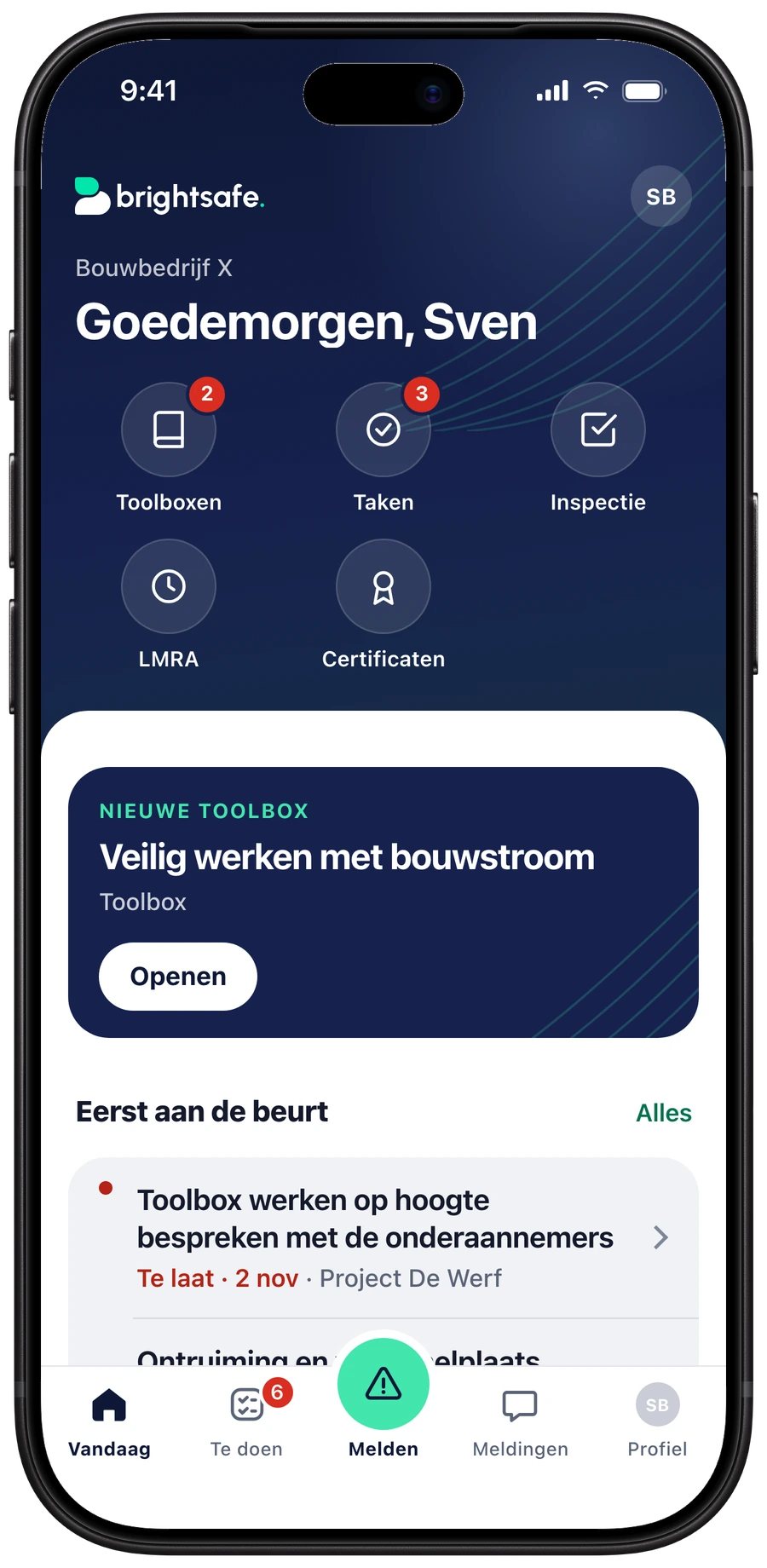
Op Vandaag ziet iedereen wat er voor hem klaarstaat: melden, taken, toolboxen en inspecties. Dat kan dezelfde dag nog.
De app
Kijk zelf rond, zonder account
Download Brightsafe: veilig werken en tik op ‘Nog geen Brightsafe op je werk?’ en daarna op ‘Bekijk hoe het werkt’. Je loopt dan door de app van een voorbeeldbedrijf. Je hebt er geen account voor nodig en alles blijft op je telefoon.

Kijk je op een computer? Scan de code met je telefoon.
Melden
Melden op naam of anoniem
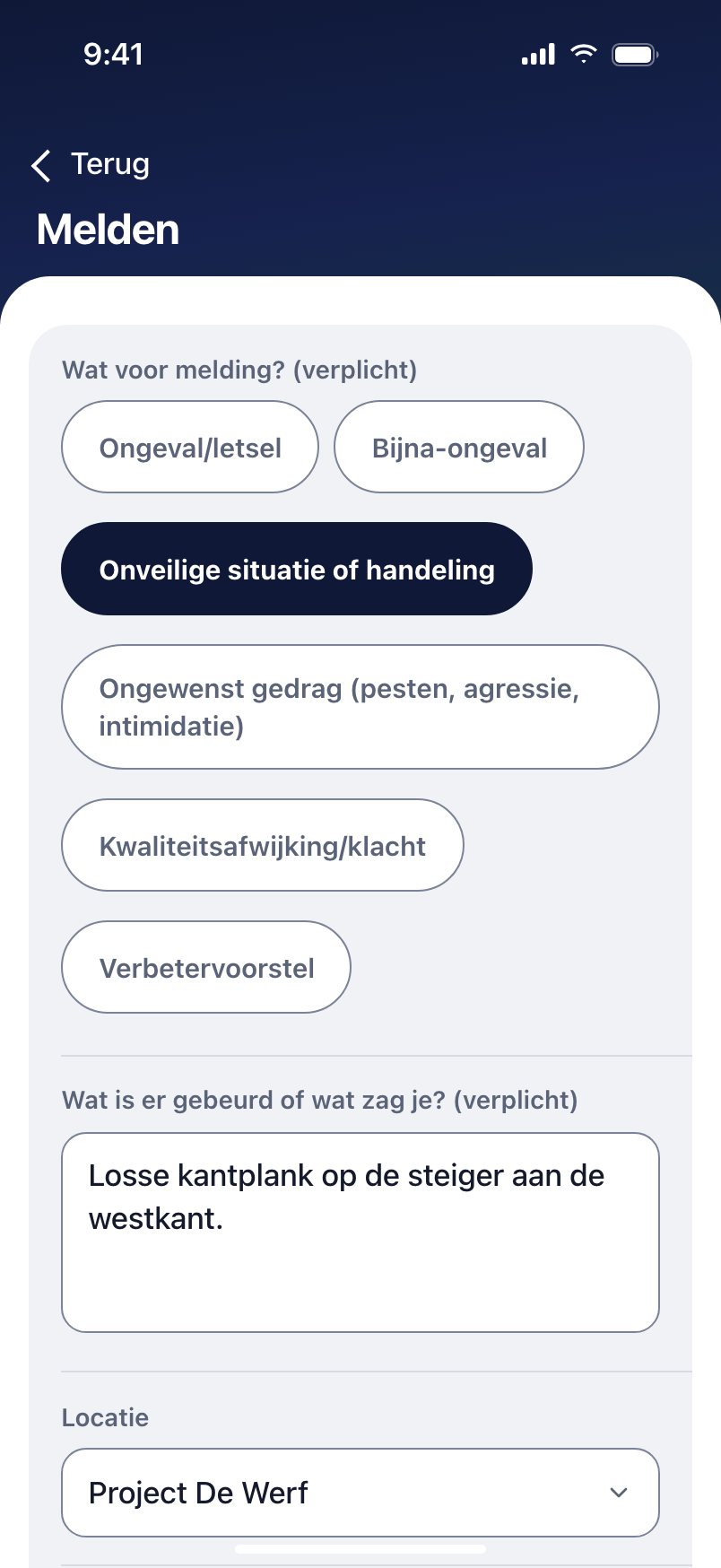
Kies de soort melding, schrijf op wat er is, en voeg als je wilt een foto toe. Op naam, of met de schakelaar Anoniem melden.
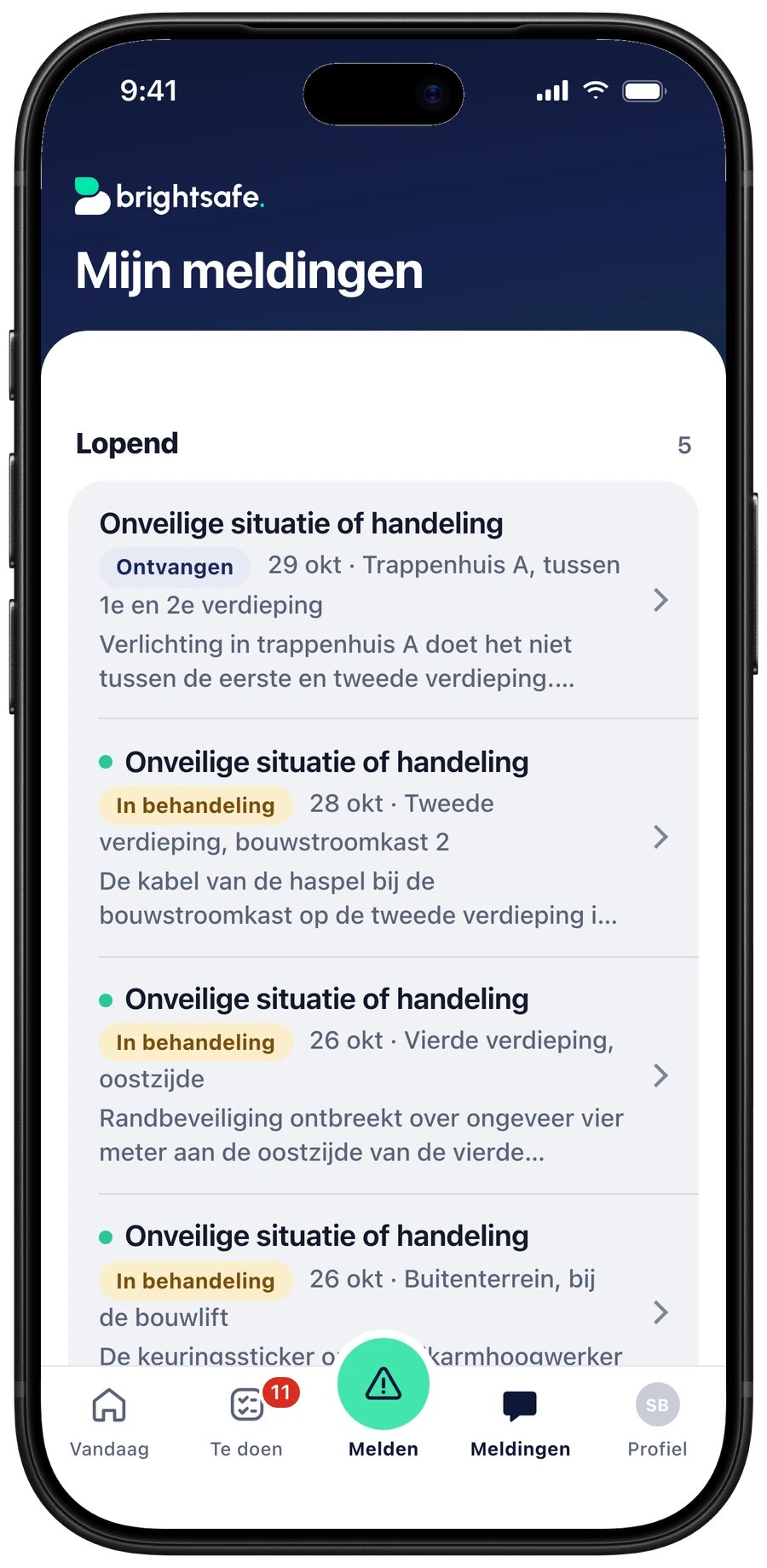
Bij Mijn meldingen zie je daarna de status en de reactie van de behandelaar. Meldde je anoniem, dan zie je die reactie alleen op de telefoon waarmee je meldde.
Mijn taken
Je taken, met een deadline
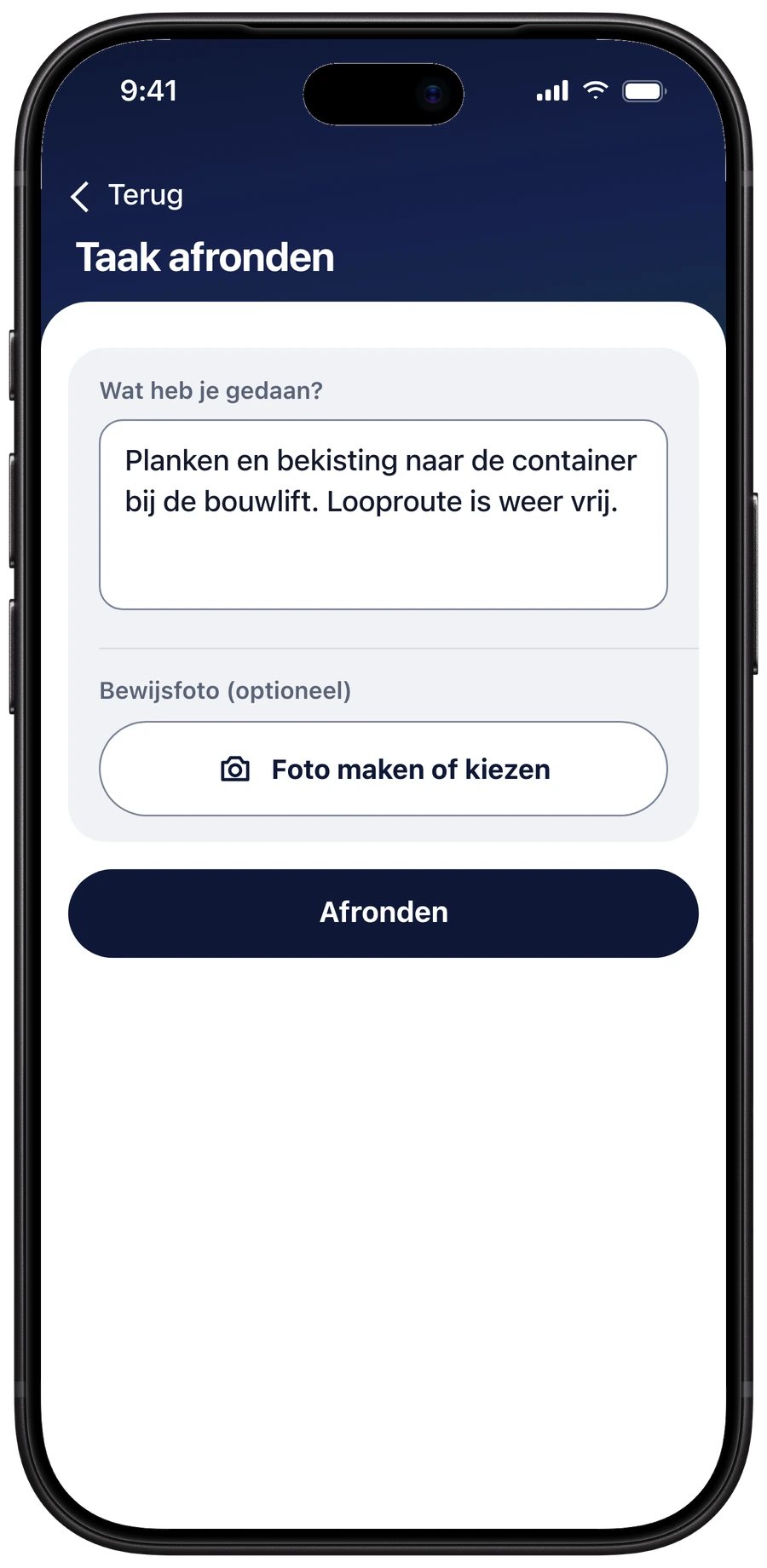
Bij Mijn taken staan je taken met hun deadline en prioriteit. Je zet een taak op in behandeling, en je rondt hem af met een notitie en eventueel een bewijsfoto.
Toolboxen en inspecties
Lezen, aftekenen en rondes lopen
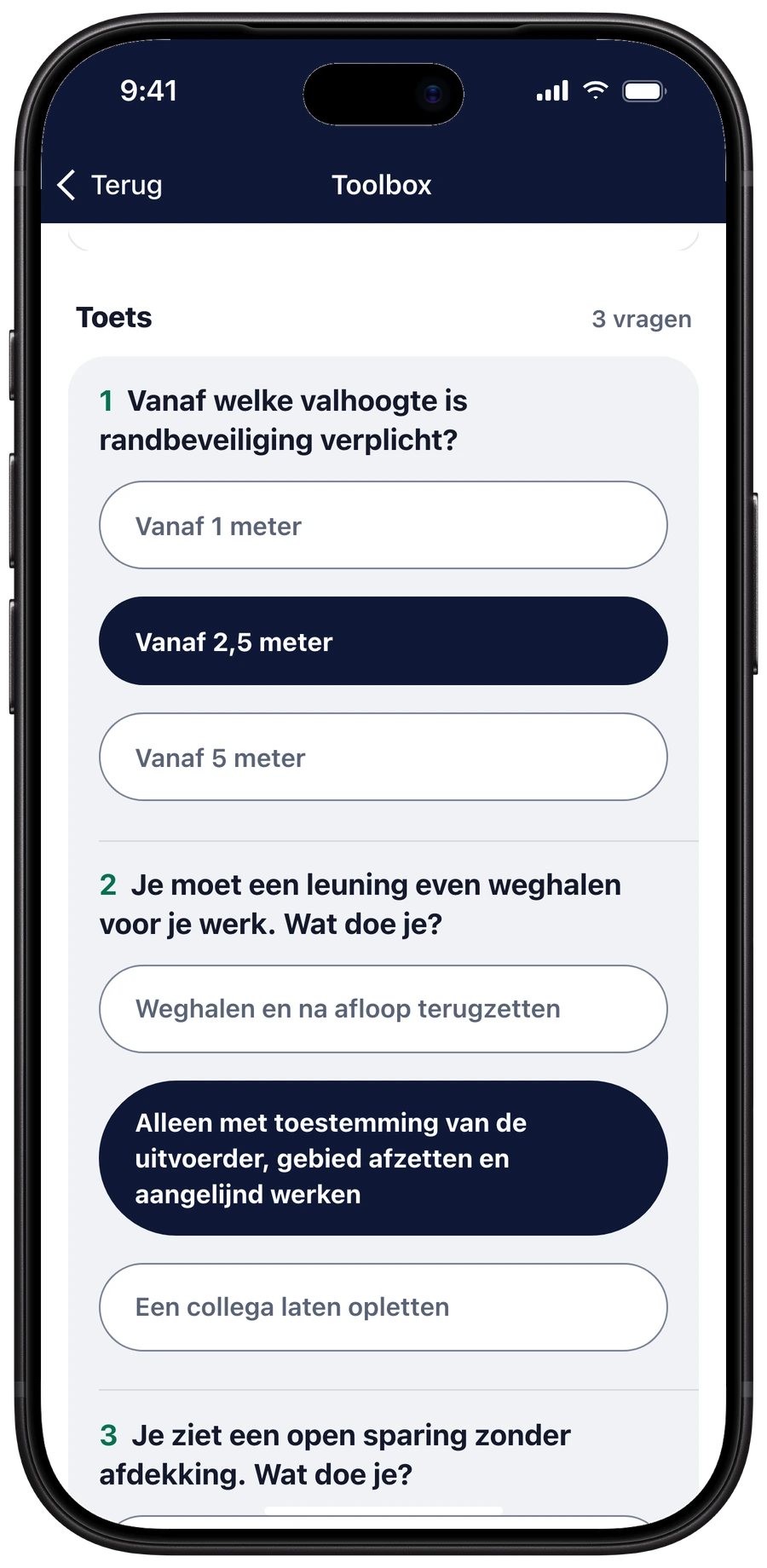
Toolboxen en instructies lees je in de app, ook als PDF of video. Je maakt de toets, laat een opmerking achter en tekent af met Gelezen en begrepen.
Werkplekinspecties loop je in de app, en je ziet je eigen certificaten: geldig, verloopt binnenkort, verlopen of vervangen. De LMRA doe je in de app, ook zonder bereik.
Voor je audit
Wat er in de app gebeurt, heb je klaar voor je audit
Tekent iemand in de app een toolbox af, dan zie je in het platform wie het was, welke versie en wanneer. Wie achterloopt op de jaarnorm, staat bovenaan. Die norm telt de app en de keet samen, maar VCA gaat uit van bijeenkomsten, en die zie je apart op je presentielijsten.
Rondt iemand een taak af, dan staan zijn notitie en foto erbij, en de taak hangt aan de melding of de ronde waar hij uit kwam.
Brightsafe helpt bij VCA, ISO 45001 en ISO 9001 met dat bewijs. Het certificaat zelf geeft de certificerende instelling.

Zonder bereik
Geen bereik in de kelder? Het wacht op je toestel
Alles staat lokaal op het toestel. Meldingen, LMRA's, aftekeningen, afrondingen en inspecties, ook met foto’s, gaan in een wachtrij en worden verstuurd zodra er weer verbinding is. Zonder dubbelingen, en de app laat zien wat nog wacht.
Heeft je werkgever noodinformatie ingevuld, dan staat die bovenaan je profiel: het noodnummer, de verzamelplaats, de EHBO-post, de AED en wie de BHV'ers zijn. Ook dat werkt zonder bereik.
Voor de werkgever
Jij bepaalt wat iemand ziet
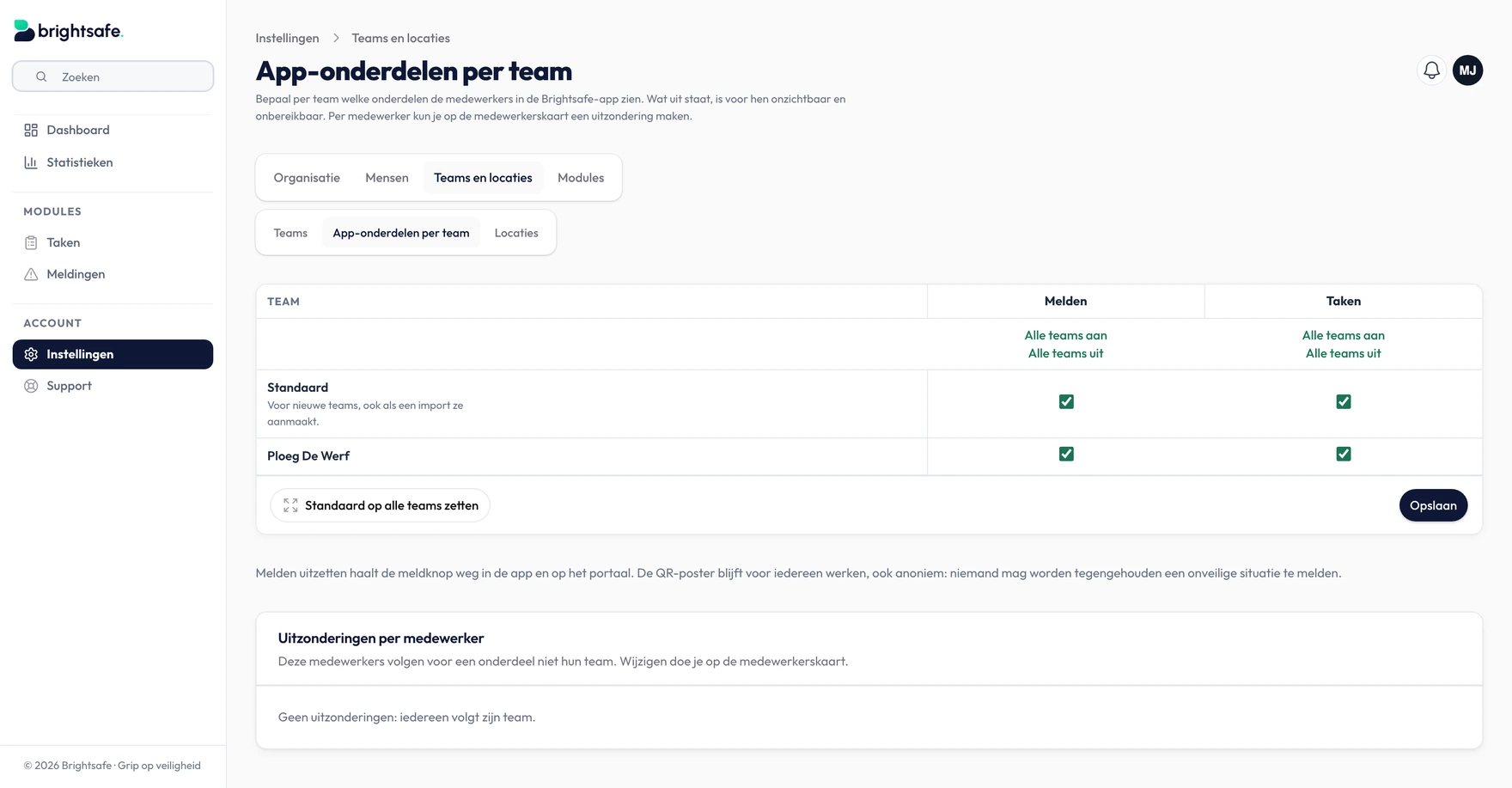
Per team bepaal je welke onderdelen iemand in de app ziet, bijvoorbeeld de ploeg alleen melden en toolboxen en de uitvoerders ook inspecties. Voor één medewerker maak je een uitzondering. Zet je een onderdeel uit, dan verdwijnt het uit de app, ook de kopie op de telefoon.
Je mensen kunnen de app afsluiten met Face ID of hun vingerafdruk. Ze blijven ingelogd zolang ze de app minstens eens per 90 dagen gebruiken.
Raakt iemand zijn telefoon kwijt, dan log je hem uit op al zijn toestellen. Gaat iemand uit dienst, dan vervalt zijn toegang op elk toestel.
De app vraagt geen toegang tot locatie of contacten, gebruikt geen advertentie-ID en heeft geen software van derden voor advertenties of statistieken. De camera gebruikt hij alleen als je zelf een foto maakt.
Kost de app extra?
Nee. De app staat gratis in de App Store en op Google Play en zit in elk abonnement. Wie geen app heeft, meldt via de QR-code.
Hoe krijg ik een account, en hoe log ik in?
Je werkgever nodigt je uit vanuit het platform, zelf aanmaken kan niet. In de app log je in met je e-mailadres en het wachtwoord dat je na de uitnodiging koos. Is de link verlopen of ben je je wachtwoord kwijt, tik dan in de app op Wachtwoord vergeten. Je krijgt een mail met een nieuwe link, die weer zeven dagen werkt. Inloggen op go.brightsafe.nl is voor wie meldingen behandelt of Brightsafe beheert. In de app kun je Face ID of je vingerafdruk aanzetten, en je blijft ingelogd zolang je de app minstens eens per 90 dagen gebruikt.
Werkt de app zonder bereik?
Ja. Meldingen, LMRA's, aftekeningen, afrondingen en inspecties wachten op het toestel tot er weer verbinding is, en de app laat zien wat nog wacht. De app haalt toolboxen vooraf binnen. Een toets maken, een video kijken en het bewijs van een certificaat openen kan alleen met bereik. Bij een LMRA krijgt je leidinggevende de taak en de waarschuwing pas als je telefoon weer verbinding heeft, dus waarschuw bij een nee ook zelf.
In welke talen werkt de app?
In negen: Nederlands, Engels, Duits, Pools, Roemeens, Turks, Oekraïens, Bulgaars en Portugees. Iedereen kiest zijn eigen taal in de app, en dan staan de schermen en knoppen in die taal. Je eigen toolbox wordt niet vanzelf in al die talen vertaald: een PDF of video per taal zet je er zelf bij. Wie zonder app meldt via de QR-code, kiest uit 33 talen.
Wie ziet wat ik meld?
De mensen bij je werkgever die meldingen behandelen, je collega’s niet. Zet je Anoniem melden aan, dan slaat het platform bij die melding geen naam, e-mailadres of account op. Wat je zelf opschrijft, de foto en het tijdstip kunnen je wel herkenbaar maken.
Volgt de app waar mijn mensen zijn?
Nee. De app vraagt geen toegang tot locatie of contacten, gebruikt geen advertentie-ID en heeft geen software van derden voor advertenties of statistieken. De camera gaat alleen aan als iemand zelf een foto maakt, en uit elke foto verwijderen we de locatiegegevens. Wat je als werkgever wel ziet, is of iemand is uitgenodigd en of hij de app gebruikt. Raakt iemand zijn telefoon kwijt, dan log je hem uit op al zijn toestellen. Gaat iemand uit dienst, dan vervalt zijn toegang op elk toestel.
Kan ik mijn account en gegevens laten verwijderen?
Ja. Je vraagt het aan in de app, onder Profiel bij Account en gegevens verwijderen. Het verzoek gaat naar de beheerders van je werkgever, want die beheren je account, en de AVG geeft hun daar in principe een maand voor. Je naam en contactgegevens gaan eruit, en meldingen, inspecties en taken blijven staan zonder je naam.
Moeten uitzendkrachten de app ook hebben?
Nee. Wie geen account heeft, scant de QR-code op de werkplek of houdt zijn telefoon tegen een NFC-tag. Het meldformulier opent in de taal van zijn telefoon, zonder app, en ook de LMRA doet hij via de QR-code. Een uitzendkracht die alleen scant, telt niet mee als medewerker. Wil een eigen medewerker de app niet, dan meldt hij ook zo; hij telt wel als medewerker.
Hoe snel kunnen we beginnen?
Op de eerste dag. Je registreert zelf, probeert het 14 dagen gratis zonder betaalgegevens, en de app staat al in de App Store en op Google Play. Wil je het liever samen opzetten, dan richten we met jou en je uitvoerder je eerste project in. Met alleen Melden duurt dat ongeveer drie kwartier. Ga je na de proef door, dan hoort bij de start een eenmalige implementatie: wij richten je omgeving in, zetten je mensen erin en trainen je beheerders. Zo gaat onboarding bij ons
Apple en het Apple-logo zijn handelsmerken van Apple Inc., gedeponeerd in de VS en andere landen. App Store is een dienstmerk van Apple Inc. MacBook en iPhone zijn merken van Apple Inc. Google Play en het Google Play-logo zijn handelsmerken van Google LLC.
Geef risico's geen kans op jouw werkvloer
Een demo duurt een half uur en gaat over jouw werkvloer.